QLOOKデータの簡易解析
観測中に、QLOOK 表示用のデータを用いてデータの解析を行うことができます。これを簡易解析と呼びます。ただし、データの質やキャリブレーションの方法が本観測のデータとは異なっています。したがって、あくまでも観測中のデータチェック等の目的のみにご使用下さい。
簡易解析を行うことができるサイト(計算機環境)は、三鷹 (aste-mx2)、サンペドロオフィス (aste-ax2)、ASTEサイト (aste-1x: ただしASTE運用アカウントのみ) です。NROは、今後対応予定です。
ここでは、簡易解析の手順を示します。また、以下では
- アカウント : aste10
- プロジェクト: pre10
- 解析マシン : aste-mx2
での解析を仮定します。
観測前の準備:newstar の起動
-
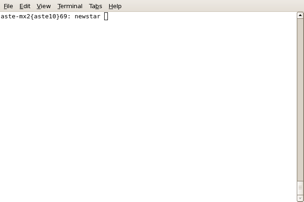
観測をスタートする前に、観測アカウントにおいてnewstarを起動しておく必要があります。ターミナルを立ち上げ、newstarを起動します。
aste10@aste-mx2% newstar (return)
-
すると、newstar画面が立ち上がるので、アカウントとプロジェクトを入力して'OK'を押します。パスワードを入力する必要はありません。
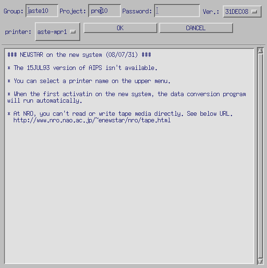
なお、初回起動時のみ、このようなポップアップウィンドウが表示されます。
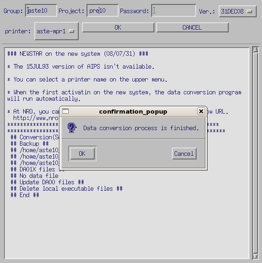
ポップアップウィンドウに 'Data conversion process is finished' と表示されたら、'OK'を押します。
-
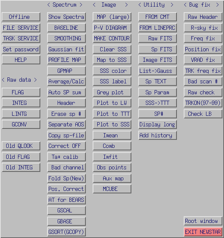
newstarのパネルが現れます。これで準備完了。
観測の実行
-
newstarの起動が完了したら、通常通り観測を行います。
-
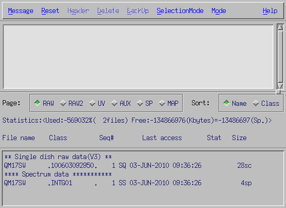
観測終了後、簡易解析用(マージ済み)生データ、および簡易解析済みデータのファイルが自動的に作成されます。これらは、newstar の file manager で確認することができます (下図)。簡易解析用生データおよび簡易解析済みデータは、ファイル名の先頭に 'Q' が付されています。簡易解析済みのデータは、自動的にINTEGまで行われています(ただしflagはしていない状態のもの)。
簡易解析
ポジションスイッチ観測の場合
- 簡易解析用にマージされた生データから、通常の分光データ解析手順に従って解析を進めることができます。
OTFの場合
- OTFデータは,/home/{group}/{project}/otfdata/rawdata/以下に作成されています。
- 通常のOTF解析の手順と同様に解析してください。(注1,2)
- 注1) データはQLOOK表示間隔 ("OTF Integration Time"; device table内で定義)で積分されているため、空間分解能は一般に粗くなる。
- 注2) 観測指示書作成の際に,OTFの "scan time" (scan table内で定義) が,"OTF Integration Time" の整数倍になるように設定しておくことを推奨。
updated on : 07-Jun-2010